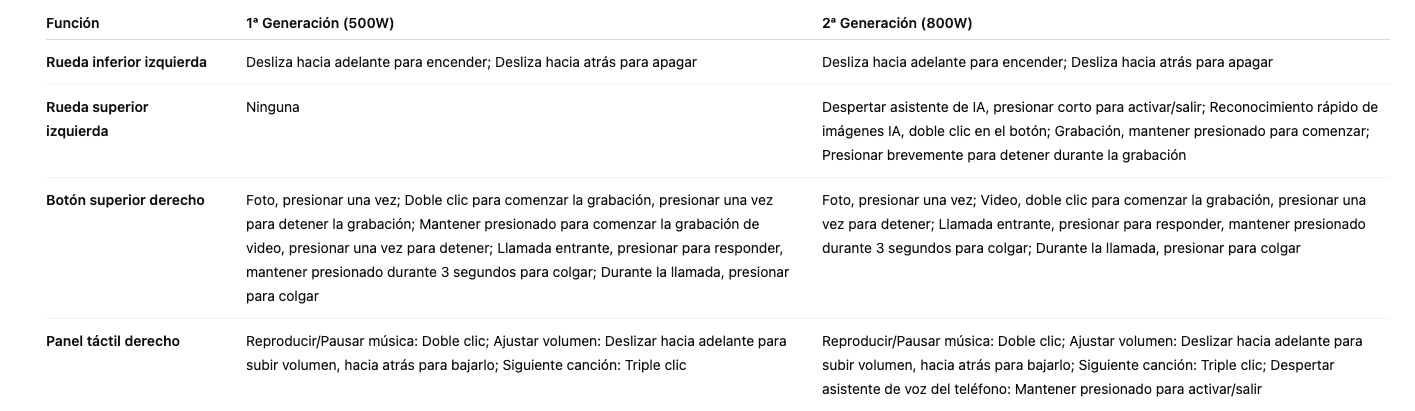
Descripción rápida de las teclas
1. ¿Qué necesito para usar las gafas inteligentes AI?
Para operar las gafas inteligentes AI, necesitas conectar las gafas a un teléfono inteligente y a la aplicación HeyCyan. Aquí tienes la lista completa de requisitos:
-
Un teléfono inteligente con el sistema operativo más reciente: Android 8.1 o superior (con servicios de ubicación activados) o iPhone 6S o superior, con iOS 13 o posterior.
-
Red inalámbrica
-
Cargador USB-C
-
Aplicación HeyCyan (puede descargarse desde la tienda de aplicaciones o escaneando el código QR)

2. ¿Cómo enciendo y apago las gafas?
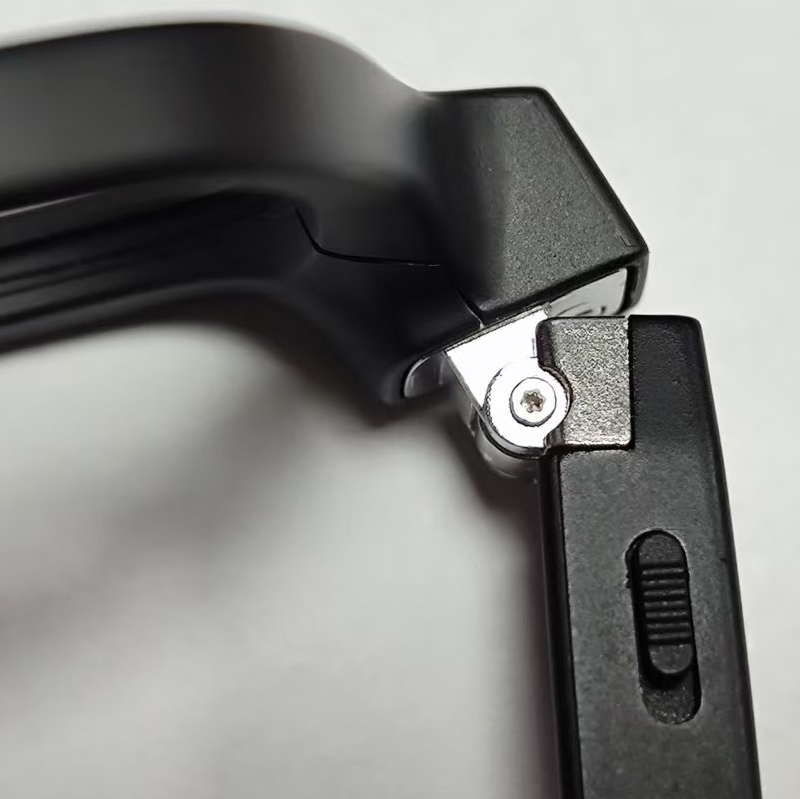
El interruptor de encendido/apagado se encuentra en la parte inferior del brazo izquierdo, cerca del marco.
-
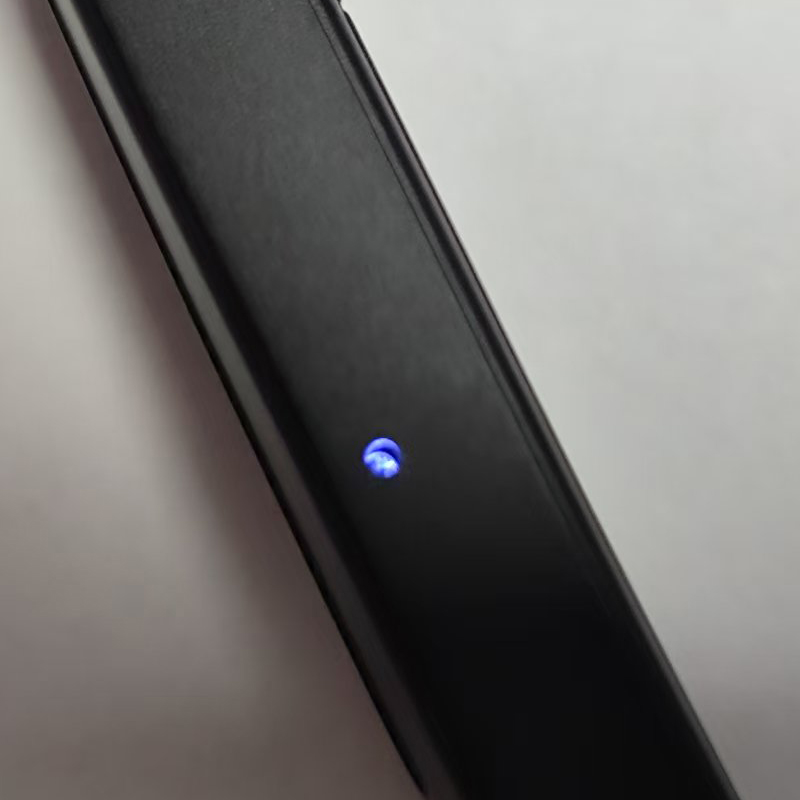
Para encender: Desliza el interruptor hacia la dirección de la lente. Cuando las gafas estén encendidas, se reproducirá un sonido de notificación y aparecerá una notificación de "power on". El indicador LED debajo de la patilla derecha comenzará a parpadear en azul. Una vez que las gafas se conecten a la aplicación, la luz azul dejará de parpadear.
-
Para apagar: Desliza el interruptor hacia atrás. Cuando las gafas estén apagadas, el indicador LED debajo de la patilla derecha parpadeará en rojo, acompañado de un sonido que dice "power off".
3. ¿Cómo emparejo mis gafas a través de Bluetooth?
Si ya has emparejado las gafas con tu teléfono anteriormente, deberían emparejarse automáticamente de nuevo. Para el primer emparejamiento, sigue estos pasos:
-
Activa el Bluetooth en tu teléfono y enciende las gafas.
-
Abre la aplicación HeyCyan y conecta el dispositivo, luego continúa. El dispositivo debería aparecer y podrás hacer clic para conectarlo.
Si tus gafas no se conectan a la aplicación, intenta lo siguiente:
-
Olvida el dispositivo en el menú Bluetooth de tu teléfono y vuelve a emparejarlo.
-
Cierra y desinstala la aplicación HeyCyan.
-
Descarga la aplicación HeyCyan desde la tienda de aplicaciones.
-
Asegúrate de que tus gafas estén completamente cargadas.
-
Activa el Bluetooth en tu teléfono y enciende las gafas.
-
Abre la aplicación HeyCyan para conectar y actualizar a la última versión de la app.
4. ¿Cómo cargo mis gafas inteligentes AI?
-
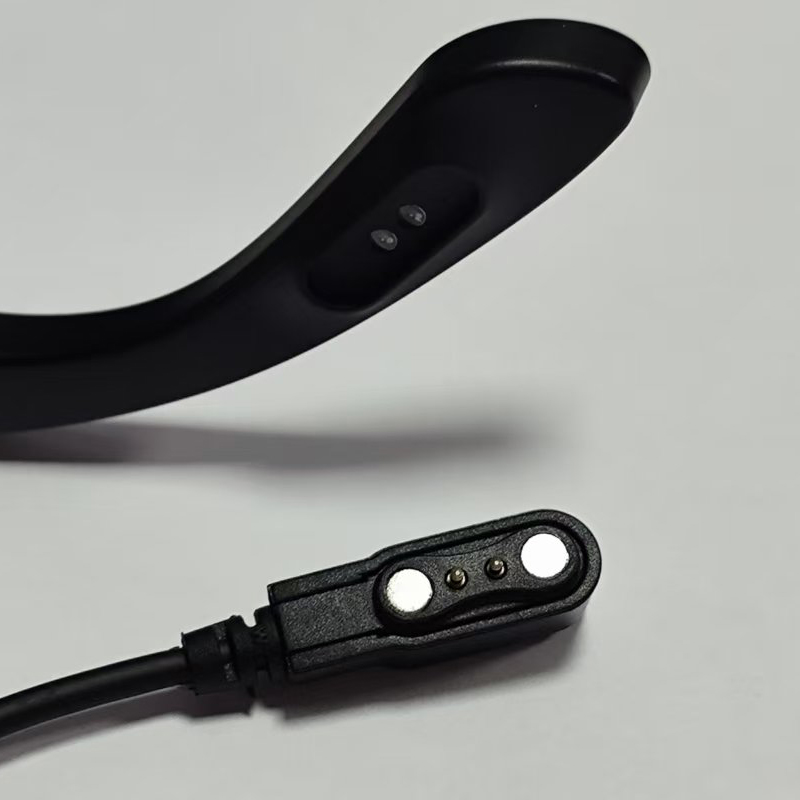
Gafas inteligentes AI de 1ª generación: Inserta la patilla derecha en el puerto de carga, tal como se muestra en la imagen, y conéctalo a una fuente de alimentación.
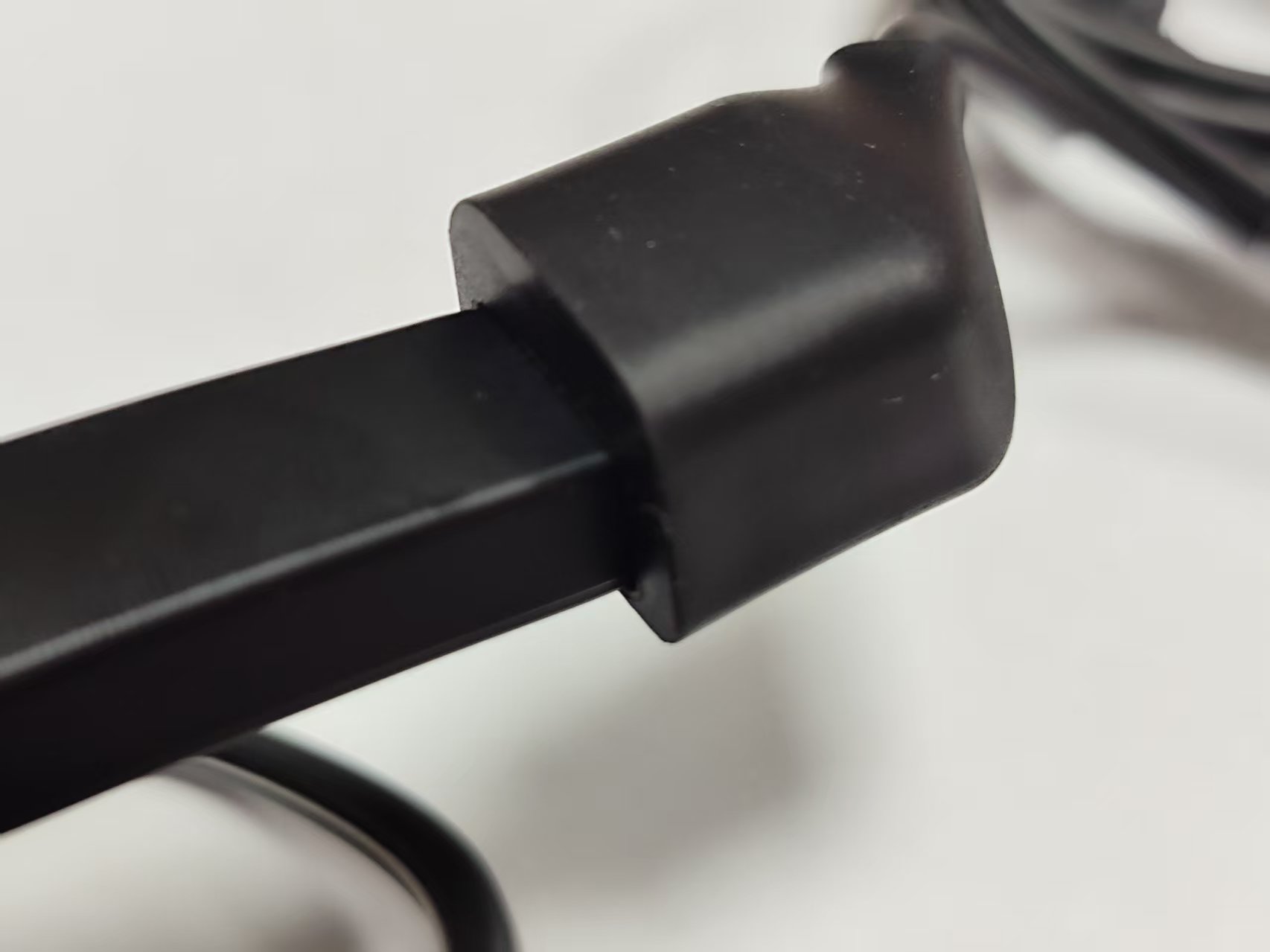
- Gafas inteligentes AI de 2ª generación: Conecta la patilla derecha al puerto de carga por succión magnética y conéctalo a una fuente de alimentación.
Mientras las gafas se están cargando, el indicador mostrará una luz roja. Una vez completamente cargadas, la luz se volverá azul.
5. ¿Cuánto tiempo puedo usar las gafas después de una carga completa? / ¿Cuánto tiempo tarda en cargarse completamente?
-
Tiempo máximo de grabación de video: 12 minutos por clip
-
Tiempo de grabación continuo: 3 horas
-
Reproducción continua de música: 10 horas
-
Tiempo de espera: 120 horas
La duración real de la batería puede variar dependiendo del uso y otros factores. Se tarda aproximadamente 70 minutos en cargar completamente las gafas.
6. ¿Cómo tomo fotos o videos con mis gafas inteligentes AI?
Hay dos formas de tomar fotos con las gafas inteligentes AI:
-
Control de un solo clic:
-
Para tomar una foto: Presiona el botón sobre la patilla derecha. Durante la captura, el indicador LED blanco en la parte frontal izquierda parpadeará y se reproducirá un sonido de notificación.
-
Para grabar un video:
-
Gafas inteligentes AI de 1ª generación: Mantén presionado el botón sobre la patilla derecha para comenzar la grabación de video (hasta 12 minutos). Presiona nuevamente para detener la grabación. Durante la grabación, el indicador LED blanco en la parte frontal izquierda permanecerá encendido.
-
Gafas inteligentes AI de 2ª generación: Haz doble clic en el botón sobre la patilla derecha para comenzar a grabar un video (hasta 12 minutos). Presiona nuevamente para detener la grabación. Durante la grabación, el indicador LED blanco en la parte frontal izquierda permanecerá encendido.
-
-
-
Comandos de voz sin manos:
Una vez que el asistente de voz AI esté activado con la palabra clave, puedes tomar fotos con comandos de voz. Simplemente di: "Hey Cyan, toma una foto."
Actualmente, el asistente de voz AI solo soporta la toma de fotos. Para grabar videos, utiliza el botón.
7. ¿Cómo despierto al asistente de voz AI?
-
Gafas inteligentes AI de 1ª generación: Despierta al asistente de voz con la frase de activación "Hey Cyan". Usa inglés para activar al asistente de voz. El audio de activación es el siguiente: (Nota: independientemente del idioma, la frase de activación debe pronunciarse tal como se indica en el audio). Escucharás un sonido de confirmación de que el asistente ha sido activado.
-
Gafas inteligentes AI de 2ª generación: Puedes activar el asistente de voz con comandos de voz o presionando el botón sobre la patilla izquierda. Presiona nuevamente para salir del asistente de voz.
8. ¿Por qué el asistente de voz AI no puede reconocer mi pregunta?
Antes de hacer una pregunta, asegúrate de que el asistente de voz AI esté activado. Intenta mantener las preguntas concisas y evita hacer preguntas largas de una sola vez. No pauses entre medio, ya que solo se reconocerá la pregunta antes de la pausa. Usa solo una oración para cada pregunta. Necesitarás decir "Hey Cyan" para activar al asistente de voz cada vez.
9. ¿Cómo grabo audio?
-
Gafas inteligentes AI de 1ª generación: Haz doble clic en el botón sobre la patilla derecha para comenzar a grabar. Presiona nuevamente para detener la grabación.
-
Gafas inteligentes AI de 2ª generación: Mantén presionado el botón sobre la patilla izquierda para comenzar la grabación. Presiona nuevamente para detener la grabación.
10. ¿Dónde puedo controlar el volumen? ¿Qué funciones tiene el panel táctil?
En el lado exterior de la patilla derecha hay un panel táctil:
-
Desliza hacia adelante para subir el volumen, desliza hacia atrás para bajarlo.
-
Haz doble clic para reproducir/pausar la música.
-
Haz triple clic para saltar a la siguiente canción.
-
Gafas inteligentes AI de 2ª generación: Mantén presionado el panel táctil para activar el asistente de voz del teléfono. Presiona nuevamente para salir del asistente de voz.
11. ¿Cómo contesto o cuelgo una llamada? ¿Cómo hago una llamada?
-
Responder a una llamada: Presiona el botón sobre la patilla derecha para responder. Mantén presionado durante 2 segundos para colgar.
-
Hacer una llamada: Solo puedes hacer llamadas usando el asistente de voz en las gafas de 2ª generación. Mantén presionado el panel táctil externo para activar el asistente de voz del teléfono, luego usa comandos de voz para hacer la llamada.
12. ¿Cómo importo medios? ¿Cómo transfiero medios desde las gafas al smartphone?
Después de tomar una foto/video, la aplicación mostrará cuántos elementos están disponibles para importar a tu teléfono. Haz clic en "Importar" para ver los medios en el álbum de la aplicación. Haz clic en el medio que deseas descargar y selecciona el botón de guardar para importarlo a tu smartphone.
13. ¿Cómo comparto fotos y videos?
- Puedes hacer clic directamente en el medio que deseas compartir en la aplicación y presionar el botón de compartir.
- También puedes descargar los medios a tu teléfono y luego compartirlos.
14. ¿Puedo usar el asistente sin decir "Hey Cyan"?
-
Gafas inteligentes AI de 2ª generación: Puedes presionar el botón sobre la patilla izquierda para activar al asistente de voz, o hacer doble clic en el mismo botón para realizar una rápida identificación de objetos.
-
Gafas inteligentes AI de 1ª generación: Solo puedes usar el asistente diciendo "Hey Cyan".
15. ¿No se puede actualizar el software?
Intenta los siguientes pasos:
-
Restaurar configuración de fábrica
-
Desconectar Bluetooth
-
Eliminar HeyCyan
-
Volver a instalar HeyCyan
-
Abrir HeyCyan, reconectar Bluetooth
-
Actualización de firmware